はじめての方へ
つくりたい教材を、
ひとつ試してみましょう。
ことばを選び、紙面を確かめて印刷。
一人ひとりに合わせた教材づくりを、ここから。
教材作成は無料です。サイトへの会員登録は必要ありません。
音韻分解で試してみる →絵カードから始めたい方は、ことばリスト・絵カードへ。
教材づくりの3ステップ
つくりたい教材を選ぶ
使うことばと、出し方を選ぶ
教材の作成画面で「使うことば」を選びます。まず「教材に合うことばを選ぶ」を押し、選ばれた絵を入れ替える方法でも始められます。「出し方・紙面を調整」を開くと、問題数や表示方法などを変えられます。
ここでは言葉プリントメーカーの操作を紹介しています。専用ツールでは、それぞれの画面の案内に沿って操作してください。
プレビューを確かめて印刷する
絵の呼び名、文字の読みやすさ、問題数を確認します。スマートフォンでは画面を下に進むとプレビューがあります。画面右上の「印刷する」(スマートフォンではアイコン)を押します。印刷画面でも用紙や向き、ページ数を確かめてください。
最初の教材の例
絵と音の丸を並べてみる
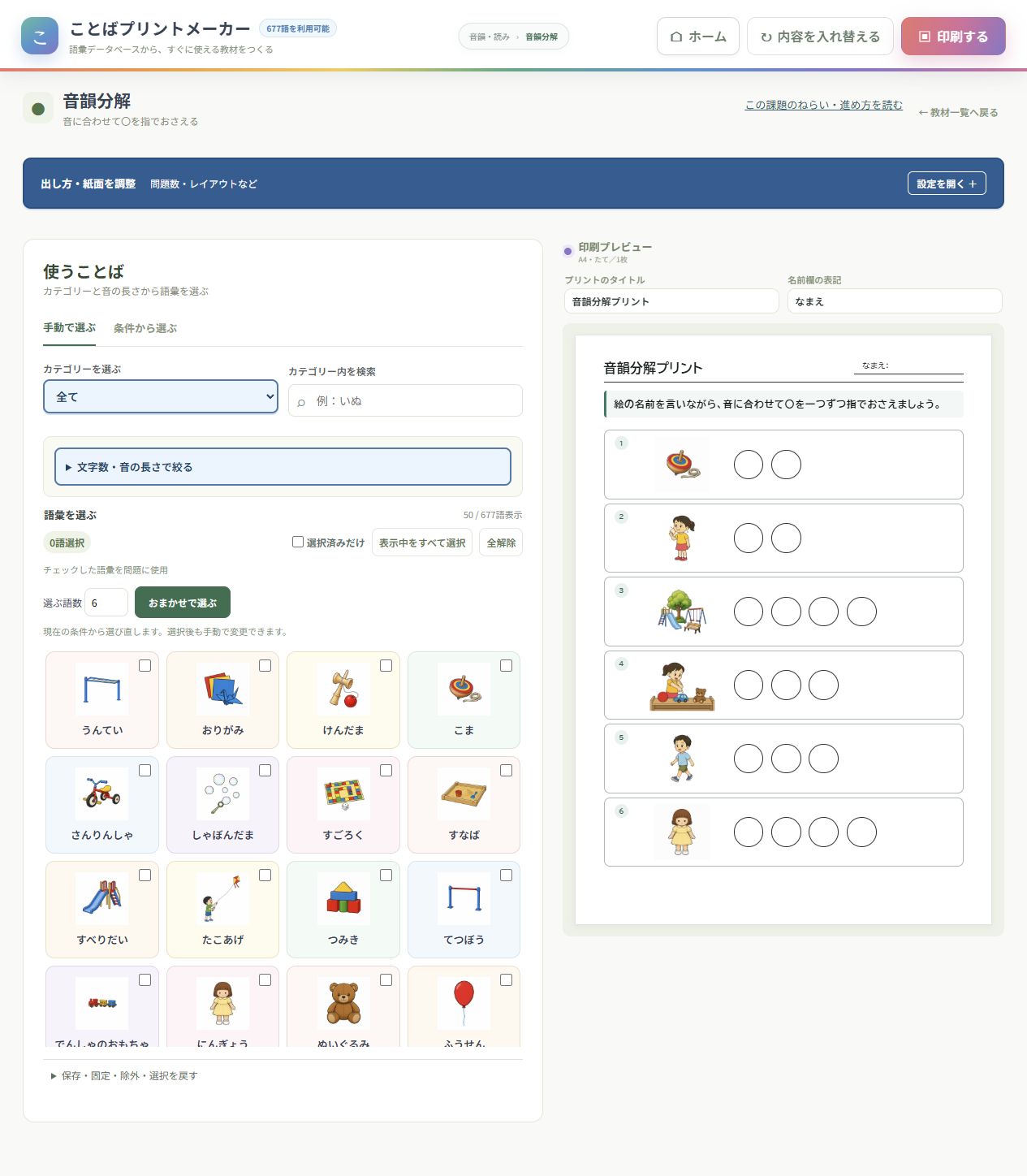
音韻分解の教材では、絵の名前を音に分け、丸を指しながら使うプリントをつくれます。
- 音韻分解の作成画面を開きます。
- 「使うことば」で目安の語数を6にし、「教材に合うことばを選ぶ」を押します。
- なじみのないことばがあれば、絵のチェックを変えます。
- 「印刷プレビュー」で絵と丸を確認します。
印刷・PDF保存の確認ポイント
- 言葉プリントメーカーの紙面はA4たてです。印刷画面でも用紙と向きを確認します。
- ブラウザーのヘッダー・フッターが入る場合は、印刷設定でオフにします。
- 紙面が切れる場合は、余白や倍率を調整し、印刷画面のプレビューで確かめます。
- PDFにしたい場合は、印刷先で「PDFとして保存」などを選びます。名称や操作は端末・ブラウザーにより異なります。
- スマートフォンで印刷画面が開かない場合は、ブラウザーのメニューから印刷する方法も確認してください。
ブラウザー別の操作:Microsoft Edgeの印刷 / Android版Chromeの印刷
使う前に知っておきたいこと
選んだことばは、検索すると消えますか?
言葉プリントメーカーでは、カテゴリーや検索を変えても選んだことばは残ります。「選んだことば」で確認でき、「外す」や「全解除」で変更できます。
別の端末で、前の作業を開けますか?
ブラウザー内に保存する機能は、同じ端末・ブラウザー・URLで使います。アカウントを通じて別の端末へ自動同期する仕組みはありません。必要な教材はPDFなどで残してください。詳しくは保存データの取扱いをご覧ください。
作成した教材を配ってもよいですか?
作成した教材や画像の利用条件は、利用規約をご確認ください。
使ってみた感想をお聞かせください
「ここで迷った」「この教材が役に立った」など、教材名とお使いの端末を添えてお問い合わせフォームからお知らせください。今後の使いやすさの改善に役立てます。
教材を選んでつくる →